Subir tu archivo en el portal
La otra forma de entregar el archivo: lo sueltas en la pantalla, el portal te enseña qué entraría antes de guardar nada, y tú decides.
Antes de empezar
- El permiso de subir archivos.
- El archivo en Excel, tal como lo descargas o lo guardas, sin darle formato.
Los pasos
- 1Pica Subir archivos, en la barra de arriba. En el teléfono está en los tres puntitos, arriba a la derecha.
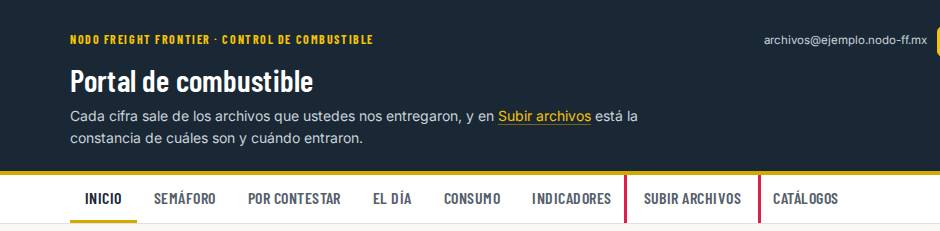
- 2Pica la pestaña Subir.
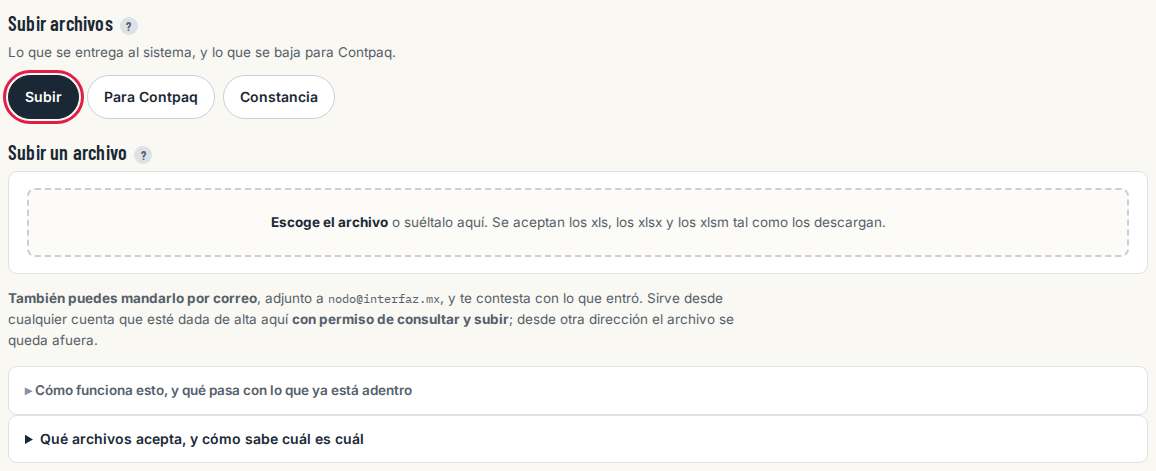
- 3Vas a ver «Subir un archivo» y «Escoge el archivo».
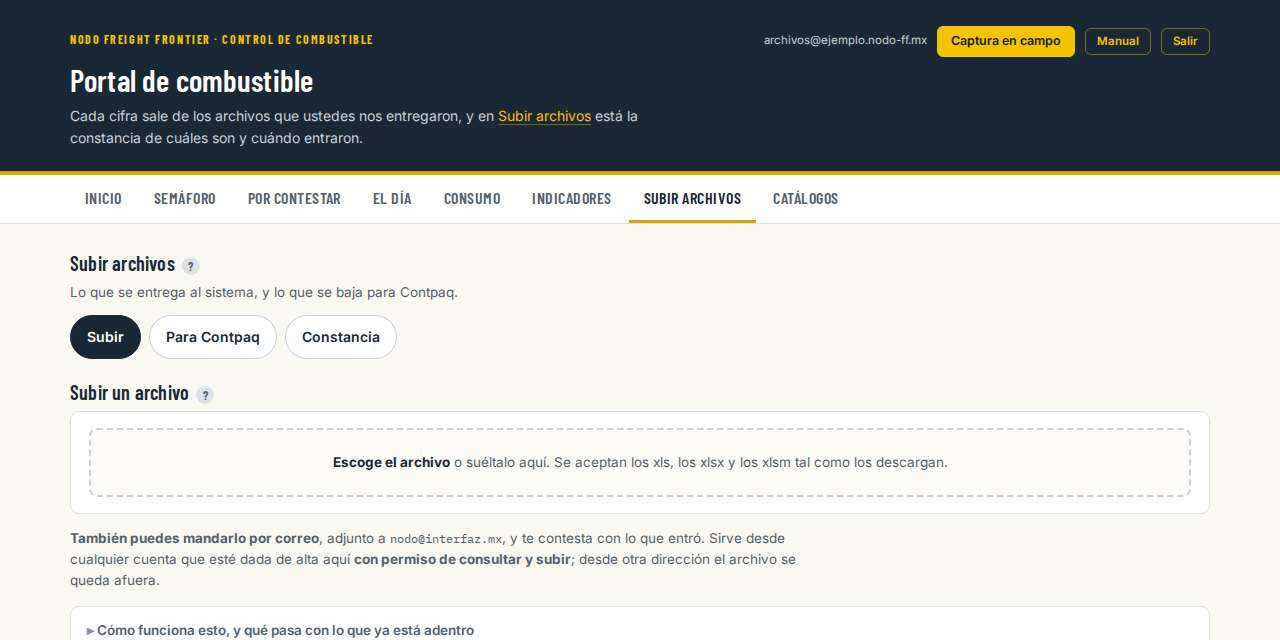
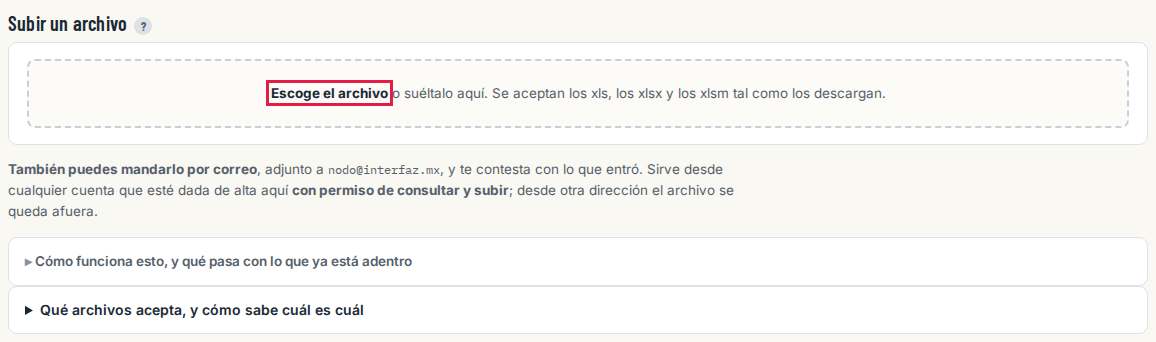
- 4En la pantalla, pica Escoge el archivo y escoge el archivo de tu computadora (en el ejemplo, Programacion 18 de agosto.xlsx).
- 5Vas a ver «Reconocido como», «Entran», «Se corrigen», «Quedan igual» y «Se conservan».En el ejemplo es una programación de prueba de agosto: el portal enseña que corregiría 30 renglones, y como es de prueba, ahí se pica Cancelar.
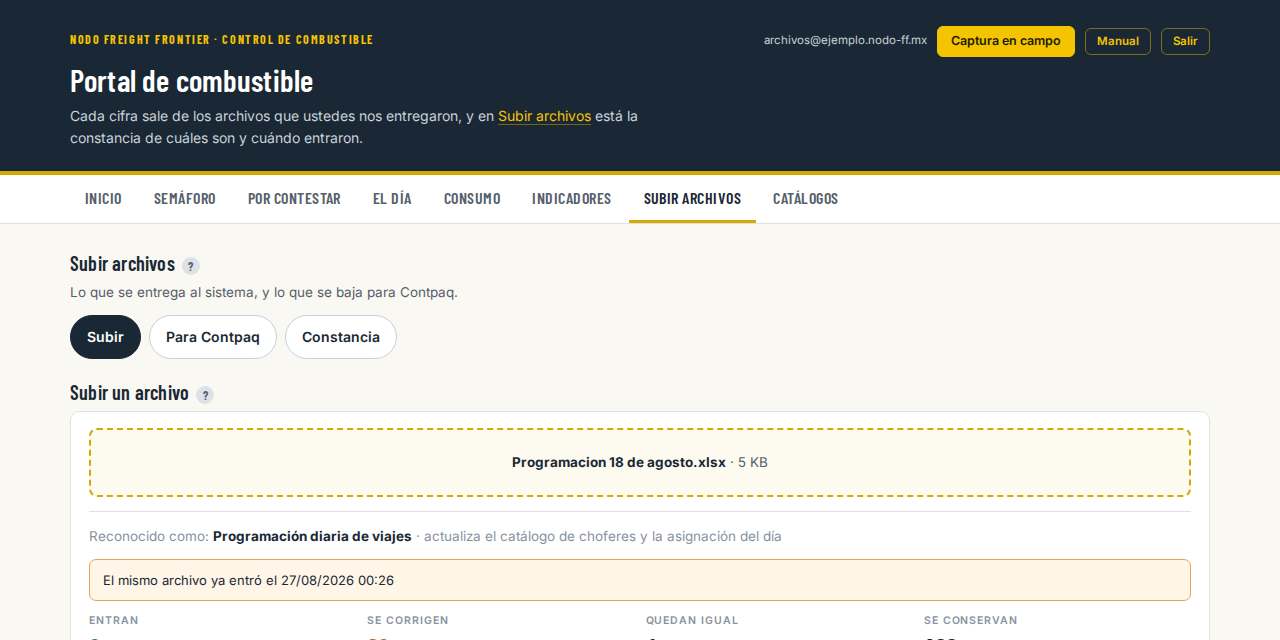
- 6Revisa qué reconoció y las cifras. Si trae renglones que entran o se corrigen, pica Guardar los cambios. Si el botón dice «El archivo se apega a lo que ya está adentro», ya estaba todo y no hace falta guardar. Cancelar deja todo como estaba.
Así sabes que quedó
- Después de Guardar los cambios sale «Listo. La pantalla ya trae la información nueva.»
- En la pestaña Constancia aparece tu archivo con tu correo y la hora.
Si algo sale distinto
| Lo que ves | Lo que puedes hacer |
|---|---|
| Sale un aviso de que no reconoció el archivo. | El aviso dice qué esperaba. Revisa que sea el archivo correcto y en Excel (un csv se queda fuera). Si sigue, avísale a Óscar Torres, administrador del portal (oscar.torres@gcadena.com) y mándale el archivo. |
| Sale «El mismo archivo ya entró el…». | Ya lo habías subido o mandado por correo. Está bien, se queda igual. |
| La fecha que reconoció es otra. | La programación toma la fecha del título de la hoja, no del nombre del archivo. Corrige el título dentro del archivo y súbelo otra vez. |
Manual del portal de combustibles, Nodo Freight Frontier. Actualizado al 23 de noviembre de 2026.