Revisar lo que se descargó para Contpaq
Ver quién bajó cada archivo, de qué periodo y con cuántos litros, y bajar el cotejo de una semana para compararlo contra lo capturado a mano en Contpaq.
Antes de empezar
- El permiso de subir archivos. Sin él, la pestaña Para Contpaq se queda escondida.
Los pasos
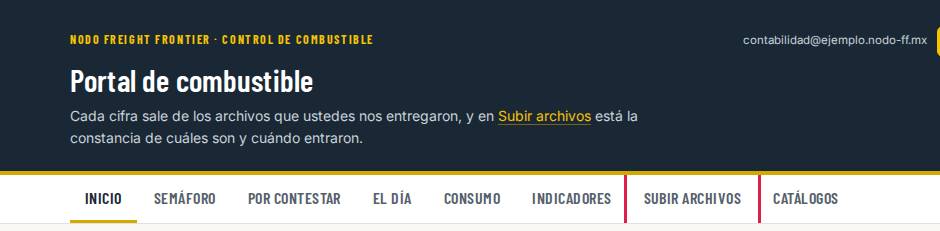
- 1Pica Subir archivos, en la barra de arriba. En el teléfono está en los tres puntitos, arriba a la derecha.
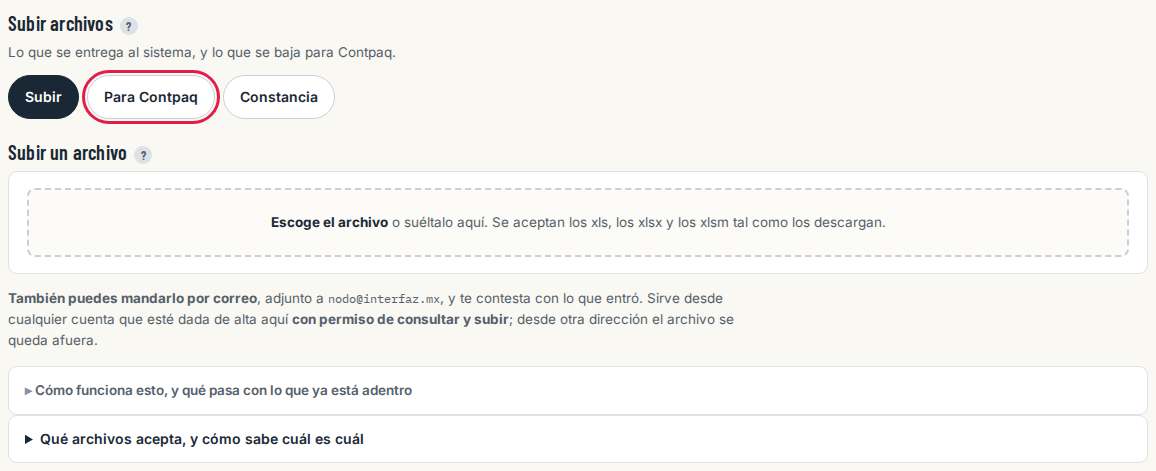
- 2Pica la pestaña Para Contpaq.
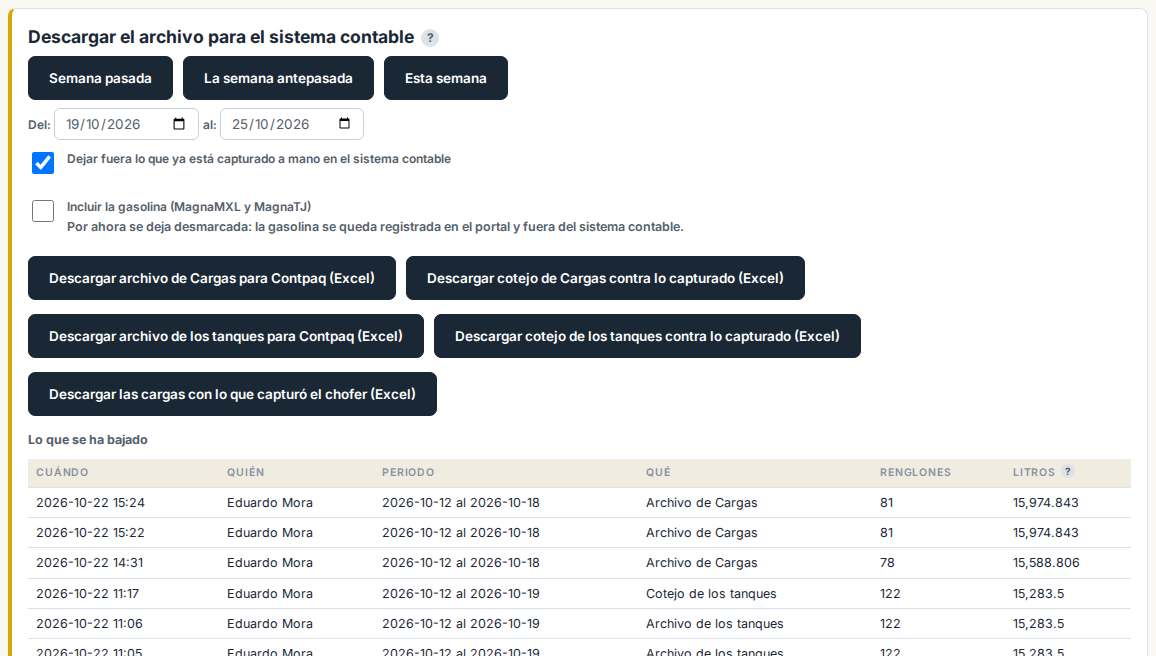
- 3En el recuadro Descargar el archivo para el sistema contable vas a ver «Lo que se ha bajado».Cada renglón dice cuándo, quién, el periodo, los renglones y los litros de una descarga.
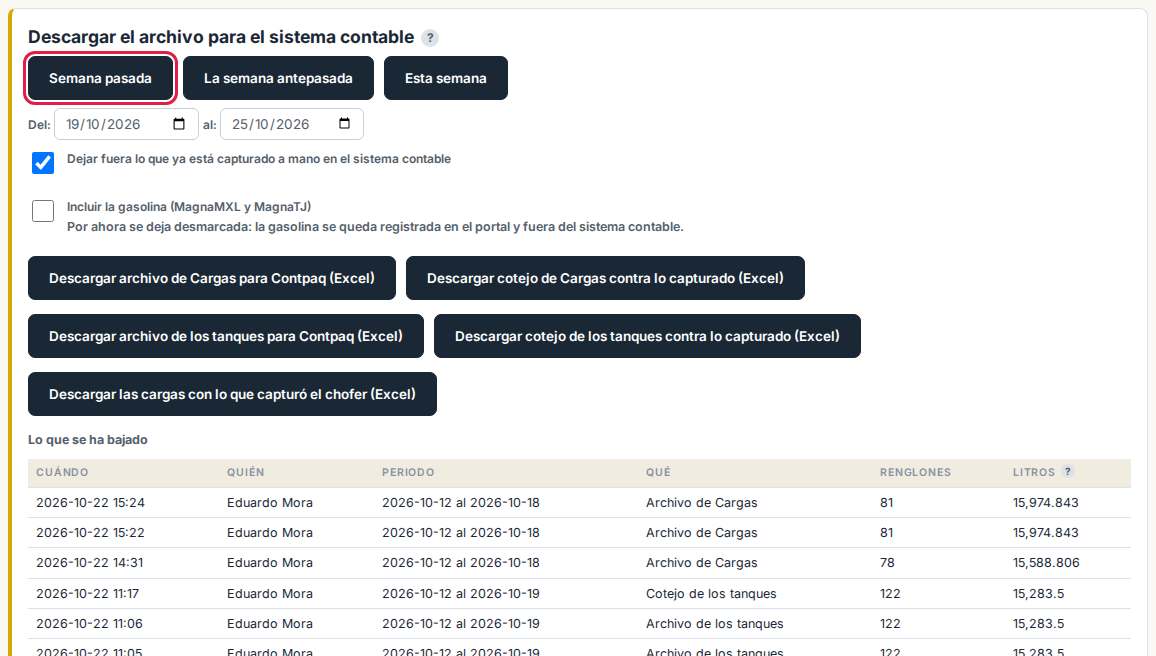
- 4Pica Semana pasada, en el recuadro Descargar el archivo para el sistema contable.
- 5Pica Descargar cotejo de Cargas contra lo capturado (Excel), en el recuadro Descargar el archivo para el sistema contable. El archivo se baja a tu computadora, a la carpeta de Descargas.Para qué sirve: Es para revisar y no se importa: pone lado a lado lo que trae el archivo de Cargas y lo que ya está capturado a mano en Contpaq, y dice por qué cada carga va o se queda fuera.
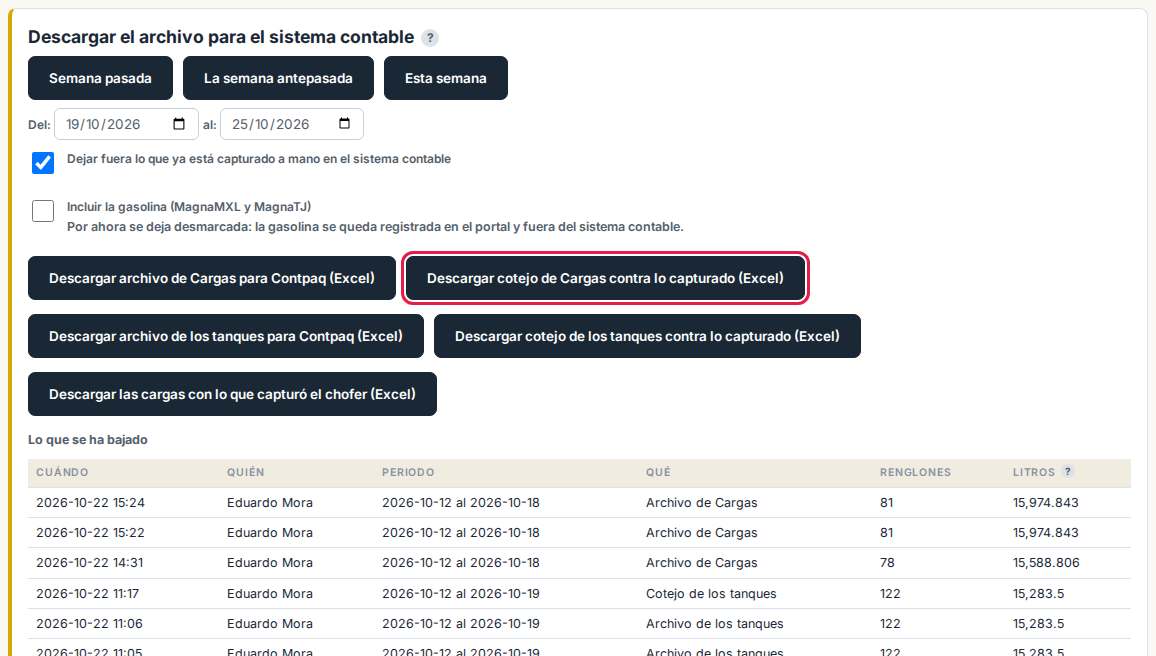
- 6El botón Descargar cotejo de los tanques contra lo capturado (Excel) hace lo mismo para el archivo de los tanques.
Así sabes que quedó
- En tu carpeta de Descargas está el cotejo de la semana en Excel.
Si algo sale distinto
| Lo que ves | Lo que puedes hacer |
|---|---|
| El total de litros de Cargas no cuadra con la factura. | Revisa en el cotejo la hoja de lo que quedó fuera y su motivo. Si sigue sin cuadrar, avísale a Óscar Torres, administrador del portal (oscar.torres@gcadena.com) con la semana y los litros. |
Manual del portal de combustibles, Nodo Freight Frontier. Actualizado al 23 de noviembre de 2026.