Manual › Taller y facturación del diésel
Descargar las fotos de las cargas
Las fotos de cada carga capturada en campo (tablero, ticket, medidor) en un ZIP, que es un archivo comprimido, para revisarlas o guardarlas.
Antes de empezar
- El permiso de consulta.
- Un día con mucho movimiento pesa unos 45 megas: entre más corto el periodo, más rápido se descarga. Con fotos, el periodo va hasta un mes.
Los pasos
- 1Pica El día, en la barra de arriba (en el teléfono, en la barra de abajo).
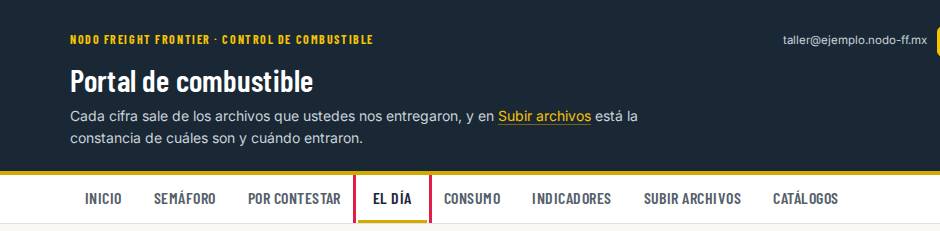
- 2Baja hasta el recuadro Descargar reportes de un periodo (hasta abajo de El día).
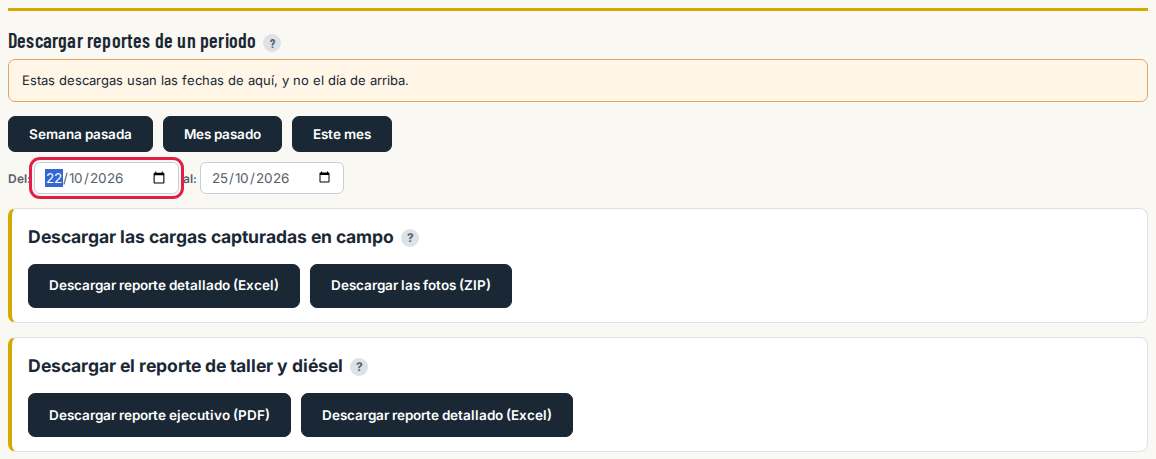
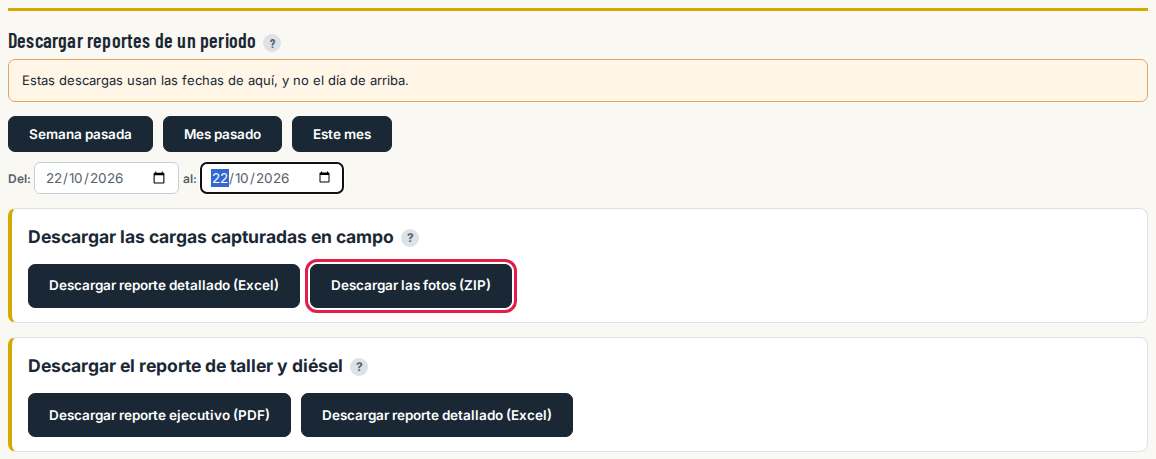
- 3En el campo Del, en el recuadro Descargar reportes de un periodo, escribe el primer día (en el ejemplo, 22 de octubre de 2026).Estas descargas usan sus propias fechas, y no el día de arriba. Al abrir ya traen la semana pasada, y los botones Semana pasada, Mes pasado y Este mes las cambian de un toque.
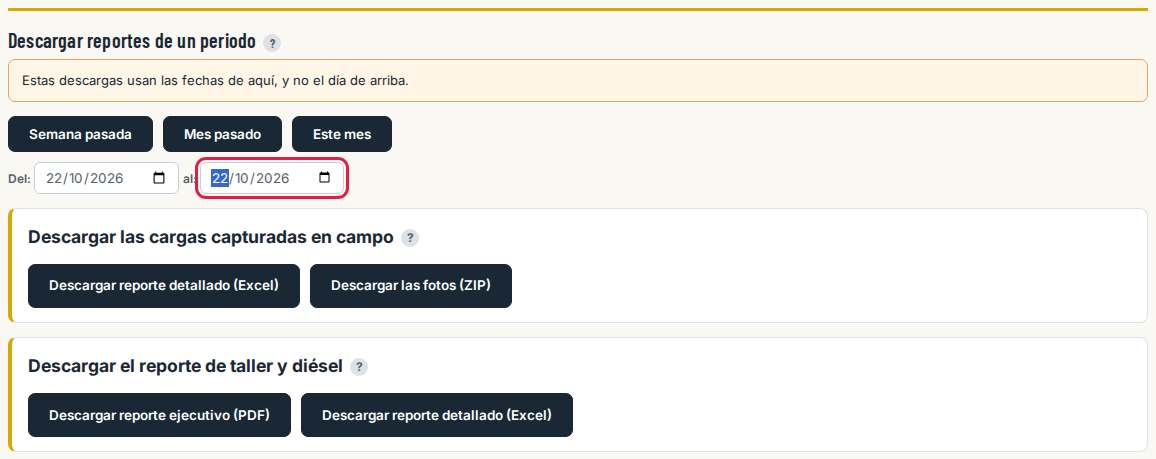
- 4En el campo al, en el recuadro Descargar reportes de un periodo, escribe el último día; para un solo día, el mismo.
- 5En el recuadro Descargar las cargas capturadas en campo vas a ver «Descargar las fotos (ZIP)».
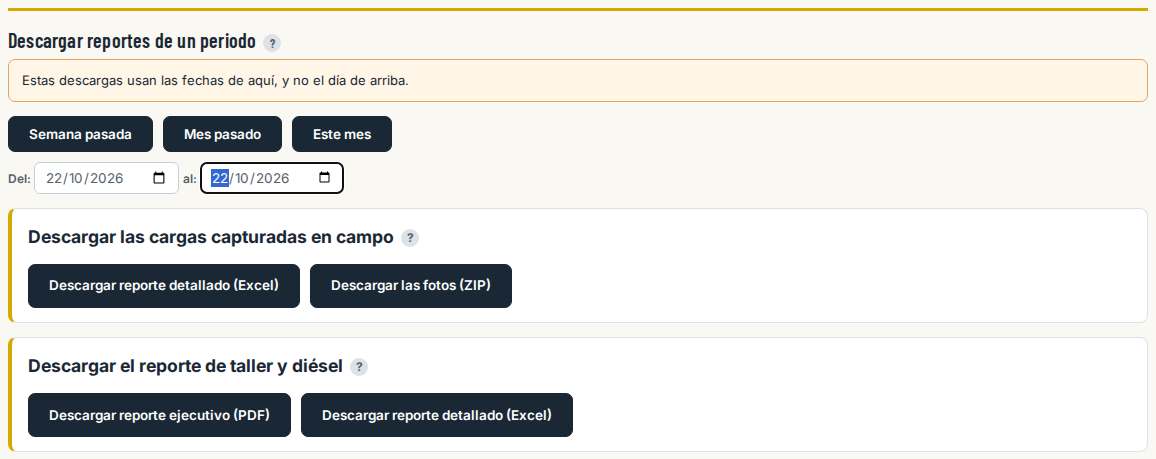
- 6Pica Descargar las fotos (ZIP), en el recuadro Descargar las cargas capturadas en campo. El archivo se baja a tu computadora, a la carpeta de Descargas.
Así sabes que quedó
- En tu carpeta de Descargas está el ZIP: trae el Excel del periodo y una carpeta por unidad, con cada foto nombrada con la fecha y la hora de su carga.
Si algo sale distinto
| Lo que ves | Lo que puedes hacer |
|---|---|
| El ZIP tarda mucho. | Escoge un periodo más corto, por ejemplo un día. |
| Sale un aviso de que el periodo es muy largo. | Con fotos el periodo va hasta un mes: pártelo en dos. |
Manual del portal de combustibles, Nodo Freight Frontier. Actualizado al 23 de noviembre de 2026.